2025-12-12 04:01:10
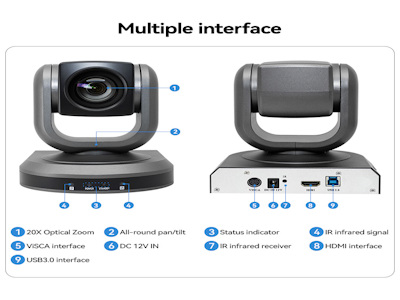
В современном мире удаленной работы и цифровых коммуникаций видеоконференции стали неотъемлемой частью нашей повседневной жизни. Будь то деловые встречи, онлайн-обучение или просто общение с друзьями и семьей, качественная камера для конференций может значительно улучшить ваш опыт. Однако многие люди сталкиваются с проблемами при установке и настройке такого оборудования. В этой статье мы подробно разберем, как легко и быстро установить камеру для конференций всего за пару минут, без лишних усилий и стресса.
Правильная установка камеры не только обеспечивает четкое и стабильное изображение, но и повышает вашу профессиональность во время видеовстреч. Плохая настройка может привести к размытому видео, плохому звуку или даже техническим сбоям, что негативно скажется на продуктивности. Исследования показывают, что сотрудники, использующие качественное оборудование для видеоконференций, на 30% более эффективны в удаленной работе. Кроме того, с развитием технологий такие камеры стали более доступными и user-friendly, что делает их установку простой даже для новичков.
Перед установкой убедитесь, что у вас есть подходящая камера. На рынке представлено множество моделей, от бюджетных вариантов до профессиональных устройств. Ключевые факторы при выборе: разрешение (минимум 1080p для четкого изображения), совместимость с вашей операционной системой (Windows, macOS, Linux) и поддержка популярных платформ, таких как Zoom, Microsoft Teams или Skype. Например, камеры от Logitech или Microsoft часто рекомендуются за их надежность и простоту использования. Если вы уже приобрели камеру, переходите к следующему шагу.
Для начала убедитесь, что у вас есть все необходимое: сама камера, USB-кабель (обычно входит в комплект), и компьютер или ноутбук с доступным USB-портом. Выключите компьютер перед подключением, чтобы избежать возможных сбоев. Аккуратно подключите камеру к USB-порту. Большинство современных камер поддерживают plug-and-play, что означает, что они автоматически определяются системой без необходимости установки дополнительных драйверов. Однако, если ваша операционная система запросит драйверы, следуйте инструкциям на экране или загрузите их с официального сайта производителя.
После подключения камеры откройте приложение для видеоконференций, которое вы планируете использовать, например Zoom или Teams. Перейдите в настройки устройства и выберите вашу камеру из списка доступных устройств. Убедитесь, что видео и звук работают корректно, проведя тестовый звонок или используя функцию предпросмотра. Если возникают проблемы, проверьте, не заблокирован ли доступ к камере в настройках конфиденциальности вашей операционной системы. Для Windows это можно сделать через "Параметры" > "Конфиденциальность" > "Камера", а для macOS через "Системные настройки" > "Защита и конфиденциальность" > "Камера".
Чтобы ваше видео выглядело профессионально, важно правильно расположить камеру. Установите ее на устойчивую поверхность или используйте штатив, если он входит в комплект. Камера должна быть на уровне глаз или немного выше, чтобы избежать нежелательных ракурсов. Убедитесь, что фон нейтральный и не отвлекает, а освещение равномерное — естественный свет спереди идеален. Избегайте сильных источников света behind вас, так как это может создать силуэт. Протестируйте различные положения, чтобы найти оптимальный угол.
Если после установки камера не работает, проверьте подключение USB-кабеля и убедитесь, что порт функционирует. Перезагрузите компьютер и приложение. Для более сложных проблем, посетите форумы поддержки производителя или обратитесь к онлайн-руководствам. Регулярно обновляйте драйверы и программное обеспечение для поддержания оптимальной производительности. Помните, что практика делает perfect — чем больше вы используете камеру, тем комфортнее вам будет с ней работать.
Установка камеры для конференций не должна быть сложной задачей. Следуя этим простым шагам, вы сможете настроить все менее чем за 5 минут и immediately улучшить качество ваших онлайн-встреч. В эпоху digital transformation инвестиции в хорошее оборудование окупаются повышением продуктивности и комфорта. Не бойтесь экспериментировать с настройками — ваша камера это工具, который должен работать на вас. Если у вас остались вопросы, оставляйте комментарии ниже, и мы с радостью поможем!
Эта статья была написана с целью упростить процесс установки камер для конференций. Мы надеемся, что она оказалась полезной для вас. Удачи в ваших видеовстречах!
Shenzhen Oneking Technologies Co., Ltd.
Контактные лица:Shawn
Телефон:1388xx888xx / 1388xx888xx
Адрес:Floor 5, Building 7, (At Gushu Intersection) Rundongsheng Industrial Zone, No. 467, Xixiang Section, 107 National Road, Longteng Community, Xixiang Street, Shenzhen, Guangdong, China