
2025-12-17 08:01:10
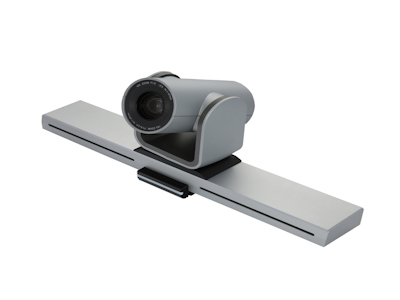
Вы когда-нибудь задумывались, как сделать вашу конференц камеру еще более функциональной? Возможно, вы слышали о RTSP (Real Time Streaming Protocol) и хотите использовать его для потоковой передачи видео в реальном времени. Но как это сделать правильно? В этой статье мы подробно разберем, что такое RTSP, почему он важен для конференц камер, и как его настроить шаг за шагом. Мы также ответим на частые вопросы и дадим советы по устранению неполадок. Готовы погрузиться в мир профессионального видео? Давайте начнем!
RTSP, или Real Time Streaming Protocol, — это сетевой протокол, используемый для управления передачей мультимедийных данных в реальном времени. Он позволяет контролировать воспроизведение видео и аудио, например, приостанавливать, начинать или записывать поток. Для конференц камер RTSP открывает новые возможности: интеграция с системами видеонаблюдения, запись встреч, или использование в профессиональных приложениях, таких как OBS Studio для стриминга.
Почему это так важно? Представьте, вы проводите важную видеоконференцию и хотите сохранить запись для будущего référence. Или, может быть, вам нужно транслировать meeting в социальные сети. Без RTSP это было бы сложно или невозможно. Более того, многие предприятия используют RTSP для мониторинга безопасности, ensuring that every moment is captured reliably.
Но как узнать, поддерживает ли ваша камера RTSP? Большинство современных конференц камер, таких как модели от Logitech, Poly (ранее Polycom), или Yealink, имеют эту функцию. Однако она часто по умолчанию отключена для безопасности. Вот где наша статья пригодится — мы поможем вам активировать и настроить её.
Прежде чем приступить к настройке, убедитесь, что у вас есть все необходимое. Во-первых, это сама конференц камера. Проверьте её модель и документацию — обычно поддержка RTSP указана в спецификациях. Во-вторых, вам понадобится компьютер или устройство для управления камерой, подключенное к той же сети. Убедитесь, что камера подключена к сети через Ethernet или Wi-Fi для стабильного соединения.
Также полезно иметь под рукой:
Если вы новичок, не переживайте — мы проведем вас через каждый шаг. Начнем с базовой проверки сети.
Первый шаг — найти IP-адрес вашей конференц камеры в сети. Это crucial, так как через него вы получите доступ к настройкам. Если камера подключена к路由器, её IP можно найти в списке подключенных устройств. Для этого войдите в панель управления вашего router — обычно через браузер, введя 192.168.1.1 или similar адрес.
Альтернативно, используйте программное обеспечение от производителя камеры. Например, для камер Logitech, приложение Logi Tune или Logitech Sync может помочь. Если ничего не работает, попробуйте сканирование сети с помощью утилит like Advanced IP Scanner или Angry IP Scanner. Эти tools покажут все устройства в сети, включая вашу камеру.
Once вы нашли IP, запишите его — он понадобится для следующего шага. Убедитесь, что камера и ваш компьютер в одной подсети to avoid connectivity issues.
Теперь, когда у вас есть IP-адрес, откройте браузер и введите его в адресную строку. Например, если IP is 192.168.1.100, введите http://192.168.1.100. Это должно открыть веб-интерфейс камеры, где вы можете управлять настройками.
Если страница не загружается, проверьте подключение: убедитесь, что камера включена и connected to the network. Также, возможно, потребуется ввести логин и пароль. По умолчанию, для многих камер это admin/admin или admin/password. Если вы changed их ранее, используйте свои credentials.
В веб-интерфейсе ищите раздел, related to network, streaming, или advanced settings. Часто RTSP настройки скрыты в подменю, так что не торопитесь explore. Если вы не можете найти, обратитесь к руководству пользователя для вашей модели камеры.
В найденном разделе, найдите опцию для включения RTSP. Она может называться "Enable RTSP", "Streaming Protocol", или similar. Activate её. Далее, вам may need to configure параметры, такие как порт (обычно 554 по умолчанию), и URL для потока.
Например, типичный RTSP URL выглядит как rtsp://[IP-адрес]:[порт]/[путь]. Путь зависит от производителя: для Logitech камер, это может быть /video или /main, для других — /live.sdp или /stream. Проверьте документацию для точных details.
Также, установите настройки качества видео: resolution, bitrate, и codec (часто H.264). Выберите баланс between quality и bandwidth — higher quality требует more network resources. For conferences, 720p or 1080p обычно достаточно.
После сохранения настроек, перезагрузите камеру if prompted. Это ensures changes take effect.
Теперь пришло время проверить, работает ли RTSP. Откройте VLC Media Player (бесплатный и popular tool). В меню, выберите Media > Open Network Stream. Введите RTSP URL, например, rtsp://192.168.1.100:554/video. Нажмите Play.
Если все настроено correctly, вы должны увидеть видео с камеры. Если нет, проверьте следующие моменты: правильность IP и порта, активность RTSP в настройках, и сетевое подключение. Также, убедитесь, что брандмауэр не блокирует порт 554.
Для дополнительного тестирования, используйте утилиты like FFmpeg или ONVIF Device Manager. Они могут помочь diagnose проблемы.
Once RTSP работает, вы можете integrate камеру с various systems. Например, в OBS Studio, добавьте источник "Media Source" и введите RTSP URL для стриминга встреч. Для видеонаблюдения, используйте software like Blue Iris или Milestone XProtect.
Also, consider использование в мобильных приложениях или cloud services. Many platforms support RTSP для remote access. Ensure that ваш network secure to prevent unauthorized access.
Если вы используете камеру для conferences, test её с вашим software видеоконференций, such as Zoom or Teams. Некоторые directly support RTSP, но often через plugins или custom configurations.
Настройка RTSP не always smooth. Вот common issues и как их fix:
rtsp://username:password@IP:port/path.Если проблемы persist, обратитесь к поддержке производителя или forums для вашей модели камеры.
RTSP can expose вашу камеру к risks, если не properly secured. Always change default passwords и используйте strong credentials. Consider isolating камеру в separate VLAN для added security.
Also, disable RTSP если не used, и regularly update firmware камеры to patch vulnerabilities. Используйте VPN для remote access вместо opening ports directly to internet.
Remember, безопасность first — не compromise it for convenience.
Настройка RTSP для конференц камеры opens a world of possibilities: от записи встреч до интеграции с professional systems. Следуя этому guide, вы сможете easily activate и использовать эту функцию. Не забывайте test и secure вашу setup.
Если у вас остались вопросы, не стесняйтесь experiment или seek help. Удачи в ваших video endeavors!
Не все. Проверьте specifications вашей модели. Многие бизнес-класс камеры do, но consumer models may not.
Да, с software like VLC или dedicated NVR systems, вы можете record RTSP streams.
Попробуйте reset камеру к factory settings, но note that this may erase all configurations.
По умолчанию, RTSP не encrypted, so use it only in trusted networks или с additional security measures.
Увеличьте bitrate и resolution в настройках камеры, но ensure your network can handle the load.
Предыдущая статья: Ультракомпактная камера для встреч идеальный инструмент для продуктивных переговоров
Следующий пост: Милый конференц веб камеры для видеосвязи онлайн
Shenzhen Oneking Technologies Co., Ltd.
Контактные лица:Shawn
Телефон:1388xx888xx / 1388xx888xx
Адрес:Floor 5, Building 7, (At Gushu Intersection) Rundongsheng Industrial Zone, No. 467, Xixiang Section, 107 National Road, Longteng Community, Xixiang Street, Shenzhen, Guangdong, China